
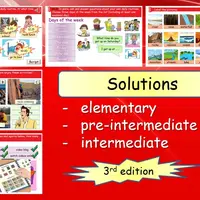
 Серия · 2 выпуска
1 493 ₽ 7 200 ₽ −79%
Курс «Microsoft PowerPoint: Создание эффективных презентаций» представляет собой комплексную программу обучения, охватывающую как базовые принципы работы с программой, так и продвинутые техники дизайна презентаций. Обучение разделено на два ключевых уровня, каждый из которых направлен на развитие конкретных навыков: от технического освоения интерфейса до глубокого понимания композиции и психологии восприятия визуальной информации.
На первом этапе слушатели осваивают функционал PowerPoint 2013/2010/2007, учатся создавать презентации полного цикла, работать с шаблонами, структурировать текстовую информацию и эффективно визуализировать данные. Программа включает обучение работе с мультимедиа, анимацией, триггерами и созданию интерактивных слайд-фильмов. Особое внимание уделяется профессиональной подготовке к демонстрации: использованию режима докладчика, горячих клавиш, инструментов акцентуации и защите документов. Вы научитесь не просто наполнять слайды контентом, но и грамотно импортировать данные из Excel, работать с таблицами и диаграммами, а также подготавливать раздаточные материалы для аудитории.
Второй уровень курса сфокусирован на дизайне презентаций. Здесь участники погружаются в теорию композиции, изучают законы визуального восприятия, учатся выстраивать композиционные центры и использовать контрасты для привлечения внимания. Важной частью обучения является работа с цветом: слушатели осваивают цветовой круг Иттена, учатся создавать авторские и корпоративные цветовые схемы, а также подбирать палитры на основе психологии восприятия. Кроме того, курс дает глубокие знания по типографике, выбору шрифтов и их внедрению, а также по созданию сложных графических композиций с помощью SmartArt и векторных фигур.
Курс идеально подходит для специалистов, которые хотят повысить качество своих выступлений, сделать их более убедительными и профессиональными. По итогам обучения вы будете уметь создавать комплексные темы оформления, гармонично сочетающие декоративные элементы, шрифты и цвета. Вы научитесь размещать информацию на слайдах так, чтобы она легко считывалась аудиторией, и создавать графики, которые точно передают суть ваших идей. Практическая направленность курса, подкрепленная самостоятельными работами и тестами, позволяет закрепить полученные знания на практике и сразу применять их в рабочих задачах. Это обучение — ваш путь к созданию презентаций, которые не только информируют, но и эффективно влияют на аудиторию, помогая достигать поставленных целей в бизнесе или обучении.
Модуль 1. Новые возможности PowerPoint 2013! От первого шага – до готовой презентации. Создание тематической презентации полного цикла. Интерфейс PowerPoint 2013. Режимы работы. Способы создания презентации: Использование структурных документов Word Использование команды «Фотоальбом» Использование тематических шаблонов Работа со слайдами: выбор макета, добавление, удаление, дублирование, перемещение, импорт. Работа с текстом: использование макетных контейнеров, создание списков, управление уровнями списка, дизайнерские правила представления информации в виде списков Оформление презентации с помощью дизайнерских решений. Корректировка дизайна (цвета, шрифты, эффекты). Применение дизайнов из других презентаций. Сохранение презентации в различных форматах. Создание и использование собственных тематических шаблонов. Самостоятельная работа по созданию презентации (на время) Модуль 2. Визуализация данных. Преобразование текста в схемы, таблицы и диаграммы. Добавление ассоциативной графики. Использование графики в презентации: Классификация графики по актуальности использования: растр, вектор, анимация. Рекомендации эксперта по использованию Работа с фотографиями: удаление фона, сжатие графических файлов, обрезка фотографий по «золотому сечению» Создание векторных схем и креативных композиций слайда при помощи простейших автофигур Использование всей площади слайда для отображения графики («американская подача») Использование таблиц в среде PowerPoint: Создание и редактирование таблиц в PowerPoint Импорт таблиц из MS Excel (внедрение, связи). Адаптация импортированных объектов. Правила представления информации в табличной форме. Использование цифровых диаграмм: Создание и редактирование цифровых диаграмм Импорт цифровых диаграмм из Excel Рекомендации по грамотной визуализации и использованию специализированных программ Использование организационных диаграмм SmartArt (создание процессов, схем, организационных структур предприятия) Работа с группой команд повышенной точности: выделение, группировка, выравнивание, распределение, порядок Самостоятельная работа по визуализации данных в презентации Модуль 3. Добавление мультимедиа в презентацию. Анимация. Навигация. Создание автономной презентации (слайд-фильма) Использование анимации в презентации: актуальность, уместность, виды анимационных приемов. Добавление анимации: Анимация текста и объектов слайда. Настройка анимации Анимация сложных объектов (диаграмм, схем) Триггерная анимация. Что это? Добавление звуковых и видео клипов в презентацию. Новые возможности программы! Использование гиперссылок и действий для создания мультимедийного содержания, внутренней навигации и интерактивных кнопок Настройка слайдов: добавление времени и интерактивных переходов Создание автоматической самовыполняющейся презентации (слайд-фильма): презентация в «автомате», презентация-обучение (с записью голоса) Самостоятельная работа по добавлению мультимедиа к объектам в презентации Модуль 4. Профессиональная демонстрация. Подготовка к распространению презентации (печать, упаковка). Расширенные возможности программы (работа с образцами) Управление полноэкранным показом: Использование «режима докладчика»: вывод заметок-подсказок на экран презентатора Использование «горячих клавиш» при проведении презентаций Использование рукописных инструментов акцентуации (ручка, маркер), лазерной указки Подготовка к демонстрации презентации: настройка показа, скрытие слайдов, создание произвольных показов Работа с коллегами: Совместная работа над презентацией (режим рецензирования): запись исправлений, добавление примечаний Инспектор документов: вычищаем все лишнее Защита документом паролем (на открытие, только для чтения) Подготовка раздаточных материалов. Виды печати Упаковка презентаций (подготовка для записи на CD) Профессиональная корректировка презентации: Работа над образцом слайда (корректировка дизайна) Работа с образцами выдач и заметок (корректировка раздаточного материала) Финальное тестирование на сайте specialist.ru
Модуль 1. Расширенные возможности программы PowerPoint Оптимизация работы над презентациями большого размера с помощью образца слайдов: редактирование системных полей; создание пользовательского макета, вставка повторяющихся элементов. Создание Авторского образца (Темы оформления) в образце слайдов: анализ структуры образца; классические элементы Темы оформления; алгоритм работы по созданию образца слайдов. Использование графики, как элементов дизайна: символика форм по восприятию; работа с векторными фигурами. Практическая работа: «Оптимизация корпоративного шаблона». Практическая работа: «Создание Авторской Темы оформления». Модуль 2. Композиционное оформление слайда Универсальные законы композиции в создании презентации: Композиционный центр; Выразительность; Целостность Основные схемы композиции и их зрительное восприятие: учет закономерностей восприятия для эффективной работы над слайдом Композиционный и оптический центры композиции: правила классического и смещенного центра Использование средств композиции в презентации: контраст/нюанс, тождество, ритм, симметрия, модуль Способы выделения доминанты: художественные приемы для привлечения внимания к слайду Практическая работа: «Размещение информационных блоков на слайде с учетом законов композиции». Практическая работа: «Определение типов связей между элементами на слайде». Модуль 3. Цветовая композиция презентации Психология восприятия цвета на слайде: ассоциативные особенности цветов; использование цветовых контрастов Цветовые Ассоциативные и Эмоциональные модели при выборе дизайна презентации Цветовые модели по цветовому кругу Иттена, используемые для создания цветовых схем: монохроматичность, аналогичность, диада, триада Анатомия цветовой схемы в программе PowerPoint: понятие ключевого цвета, акцентов, фоновых разновидностей Работа с программой подбора цвета Colorschemerstudio: выбор ключевого цвета; подбор цветовой схемы по цветовому кругу Иттена; подбор цвета по фотографии Практическая работа: «Создание Авторской цветовой схемы». Практическая работа «Создание Корпоративной цветовой схемы». Модуль 4. Эффективное использование шрифта. Работа с графическими объектами Основные требования к шрифтовому оформлению слайда. Классификация и основные признаки шрифта. Критерии выбора шрифта. Использование несистемного шрифта: создание пользовательского набора; внедрение шрифта в презентацию Использование диаграмм организационного типа для повышения эффективности восприятия информации: работа с Smart Art; организационные диаграммы нестандартного типа (предоставляются шаблоны) Использование диаграмм цифрового типа (графиковедение): определение типа сравнения данный, подбор типа диаграмм, использование средств акцентуации Использование иллюстраций. Рекомендации по работе с графическим материалом. Практическая работа: «Преобразование текста в Smart Art». Решение теста «Дизайн презентаций».
 Корпоративная система управления проектами и программами на основе Microsoft Project Professional/Project Server 2019/2016 1 624 ₽ 12 990 ₽ −87%
 Построение сетей масштаба предприятия 4 200 ₽ 42 490 ₽ −90%
 1С: Предприятие 8.3 623 ₽ 14 990 ₽ −96%
 Тайм-менеджмент: организация времени 250 ₽ 7 490 ₽ −97%
 Специалист по настройке ПК с Windows 10/8 672 ₽ 14 990 ₽ −96%F Figma для UI/UX дизайнера 0 ₽
  М20487 Создание облачных решений и веб-сервисов 1 520 ₽ 32 990 ₽ −95%С Системный анализ 704 ₽ 19 950 ₽ −96%
 Программирование на языке Python для школьников. Уровень 2 1 572 ₽ 12 990 ₽ −88%1 1С:Предприятие 8.2. Решение расчетных задач 13 990 ₽ Э Эффективные продажи. Уровень 1. Теория и практика активных продаж 998 ₽ 15 990 ₽ −94%
Отзывов пока нет. Будьте первым!

Этот курс сейчас в процессе организации складчины. Нажмите кнопку «Записаться» и ожидайте старта — вам придёт уведомление. Когда складчина стартует, в карточке курса будет указан актуальный взнос. Текущая цена пока в процессе формирования и может отличаться от финальной.
Да, мы стремимся, чтобы финальный взнос был не больше ≈10% от оригинальной цены курса. Чем больше участников записывается в складчину, тем ниже выходит взнос для каждого.
Нажмите кнопку «Записаться» и авторизуйтесь на сайте через email (через ту же почту, которую будете использовать для входа). В личном кабинете вас будут ждать инструкции, как пригласить других участников — чем больше людей записалось, тем быстрее стартует складчина и тем ниже взнос. Как только складчина готова к приобретению, вам придёт уведомление.
Серия · 2 выпуска Можно купить
  Можно купить
  Можно купить
  Предзаказ
  Можно купить
  Можно купить